

¿Qué funcionalidad tiene el módulo Sede?
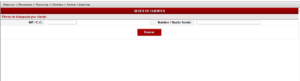
📍 El módulo Sede permite crear y gestionar las diferentes sedes asociadas a un cliente, lo que facilita las interacciones dentro de la plataforma.
Por ejemplo, al generar una factura, el sistema te permitirá seleccionar la sede específica del cliente a quien se le hará la causación.
✅ ¿Cómo crear una sede para un cliente?
- Ingresa a Recursos.
- Selecciona Terceros.
- Haz clic en Clientes.
- Luego accede a Sedes.
- Presiona el botón Insertar.
Digita el NIT o nombre del cliente.
Haz clic en el botón Buscar.
Completa los datos de la nueva sede y guarda.
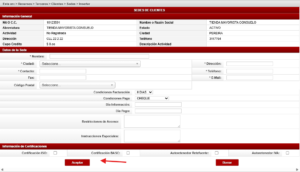
📌 Así podrás asociar correctamente varias sedes a un mismo cliente, optimizando la gestión en procesos como facturación o reportes.
¿Cómo funciona el módulo Comisiones?
El módulo Comisiones permite asignar un comercial a uno o varios clientes, así como establecer el porcentaje de comisión correspondiente. Esta funcionalidad es útil para llevar un control claro de las comisiones dentro del proceso comercial.
✅ Paso a paso para asignar un comercial a un cliente:
Asegúrate de que el comercial esté creado previamente como tercero.
- Ruta: Recursos > Terceros > Insertar
Al crearlo, asócialo a una actividad comercial. - Ingresa al módulo Recursos.
- Haz clic en Terceros y luego en Clientes.
- Selecciona la opción Comisiones.
- Busca y selecciona el cliente al que deseas asignarle un comercial.
- Asigna el comercial desde la lista y define el porcentaje de comisión que le corresponde.
Guarda los cambios.
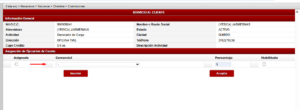
📌 Con esto, el sistema tendrá registrada la relación comercial y aplicará las comisiones de forma automática cuando corresponda.
¿Cómo crear una tarifa en el sistema?
Para crear una tarifa, sigue estos pasos:
Ingresa a la ruta Tarifas > Insertar.
Se abrirá un formulario con varios campos que debes diligenciar según las necesidades del servicio.
A continuación, te explicamos dos opciones clave dentro del formulario:
Opción: Es Consolidable
- ¿Para qué sirve?
Esta opción le indica al sistema que la tarifa puede agrupar varios servicios o tipos de mercancía en un solo manifiesto.
Es decir, permite consolidar varios despachos en una misma operación logística.
- ¿Cuándo se debe activar?
Si manejas tarifas que se aplican a cargas combinadas o necesitas que múltiples servicios salgan juntos bajo un solo documento de transporte.
Campo: Tarifa Ministerio (Tn)
- ¿Qué significa?
Hace referencia a la tabla oficial de fletes del Ministerio de Transporte (Sisetac).
- ¿Es obligatorio?
✅ Sí, es un campo requerido.
Debes ingresar esta información para que el sistema te permita crear la tarifa.
- ¿Por qué es importante?
Asegura que los valores ingresados estén alineados con las regulaciones del Ministerio, lo cual es necesario para cumplir con la normativa legal vigente.
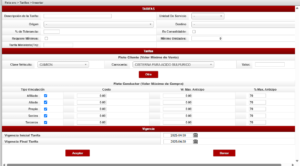
📌 Recuerda: Diligencia todos los campos obligatorios del formulario y guarda los cambios para que la tarifa quede correctamente registrada en el sistema.
¿Cómo eliminar los tipos de vinculación en la tarifa y dejar visibles solo los necesarios?
📍 Para mostrar únicamente los tipos de vinculación necesarios al momento de crear una tarifa, realiza el siguiente procedimiento:
- Ingresa a la ruta Tablas > Vehículos > Tipo de Vinculación.
- Visualiza la lista de tipos disponibles.
- Haz clic sobre el vínculo de color azul correspondiente al tipo que deseas ocultar o desactivar.
- Una vez desactivado, ese tipo de vinculación ya no se mostrará al momento de crear o editar una tarifa.
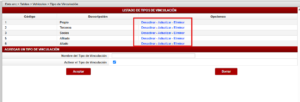
📌 Nota: Esta acción no elimina la información, solo la desactiva para que no esté disponible en los formularios donde se asigna tipo de vinculación.
¿Se pueden eliminar las tarifas del sistema?
Sí, es posible eliminar una tarifa, siempre y cuando no tenga procesos asociados.
🔄 Paso a paso para eliminar una tarifa:
- Ingresa a la ruta Tarifas > Eliminar.
- Busca y selecciona la tarifa que deseas eliminar.
- Haz clic en la opción Eliminar.
- El sistema validará si la tarifa tiene procesos vinculados.
- Si no tiene, la tarifa será eliminada.
- Si tiene procesos asociados, el sistema no permitirá su eliminación.
📌 Aclaración: Por motivos de integridad de la información, no se pueden eliminar tarifas que ya han sido utilizadas en procesos del sistema.
En estos casos, si la tarifa ya no se necesita, se recomienda inactivarla desde la opción de edición.
📌 Nota: Esta acción no elimina la información, solo la desactiva para que no esté disponible en los formularios donde se asigna tipo de vinculación.
¿Qué son las tarifas especiales?
Las tarifas especiales corresponden a servicios adicionales u operaciones conexas al transporte que pueden representar costos extra o descuentos, tanto para los clientes como para los transportadores.
Además, estas tarifas tienen implicaciones contables, por lo que su correcta configuración es fundamental.
⚙️ ¿Cómo crear una tarifa especial?
- Ingresa por la ruta Tarifa Especial > Insertar.
- Diligencia el formulario según las necesidades del servicio.
- Asegúrate de completar todos los campos obligatorios (marcados con asterisco *).
- Se recomienda no aplicar los campos de origen y destino, para que la tarifa quede configurada de forma estándar, aplicable a diferentes trayectos.
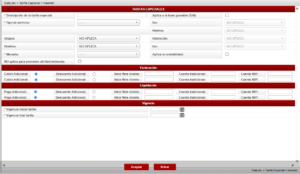
📌 Esto permite que las tarifas especiales sean reutilizables en distintos procesos, sin estar limitadas a una ruta específica.
¿Puedo aplicar esta tarifa adicional a otro tercero?
✅ ¡Sí! Puedes aplicar la tarifa especial a otro tercero. Solo sigue estos pasos: 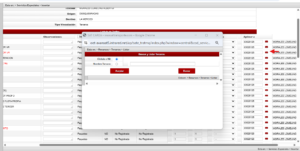
Selecciona la tarifa especial en la liquidación o factura.
- El sistema te permitirá elegir otro tercero. Recuerda que ese tercero debe estar previamente creado en el sistema. Para ello, ve a la ruta:
- Recursos > Terceros > Insertar.
💡 ¿La tarifa especial puede aplicarse para ambos procesos, factura y liquidación?
✅ ¡Sí! Este módulo está diseñado para aplicar tarifas especiales tanto en facturación como en liquidación. Solo debes seguir estos pasos:
- Selecciona el indicador para el proceso que aplicas (Facturación o Liquidación).
- Aplica el descuento, cobro o pago adicional.
- Ingresa el valor correspondiente.
- Elige la cuenta contable previamente creada en el PUC.
- Configura las fechas de creación y vigencia.
📸 (Imagen ilustrativa aquí) 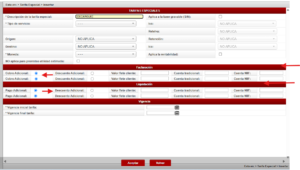
💭 ¿Cuáles serían los posibles conceptos que se pueden crear para estas tarifas especiales?
Puedes crear conceptos que afecten tu factura o liquidación. Algunos ejemplos son:
- 🚗 Peajes
- 🚗 Parqueaderos
- 🍽️ Restaurantes
- 🚚 Cargues y Descargues
- 🏢 Bodegaje
- ⛽ Combustibles
- 🏨 Hotel
- 👥 Acompañamiento
- 🛡️ Seguro
Y cualquier otro concepto que consideres necesario.
¿Es obligatorio crear tarifas especiales?
❌ No es obligatorio. Sin embargo, si necesitas agregar un pago, cobro o descuento, puedes hacerlo fácilmente a través de este proceso.
¿Puedo crear un usuario con varios perfiles?
No. Si necesitas un usuario con varias funciones, crea un nuevo perfil personalizado con todo lo necesario:
📍 Ruta: Seguridad > Perfiles > Insertar
¿Cómo puedo activar o desactivar módulos a un usuario?
Para activar o desactivar módulos, sigue estos pasos:
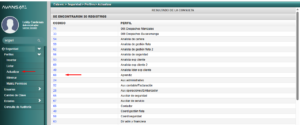
- Entra al menú Seguridad.
- Haz clic en Perfiles.
- Selecciona Actualizar sobre el perfil del usuario.
- Activa o desactiva los módulos que necesites.


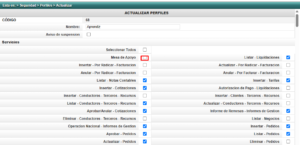
✅ Recuerda: los cambios aplican para todos los usuarios que tengan ese perfil.
¿Cómo cambio la contraseña de mi usuario?
Tienes dos formas de cambiar tu contraseña:
🔒 Opción 1:
- Ve al menú Seguridad.
- Selecciona Cambio de contraseña.

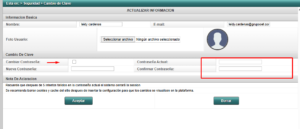
🔒 Opción 2:
- Haz clic en tu imagen de perfil (arriba a la derecha).
- Marca la opción Cambio de contraseña.
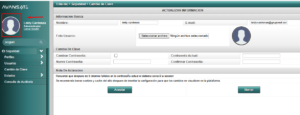
¡Y listo! Solo sigue los pasos en pantalla para completar el cambio.
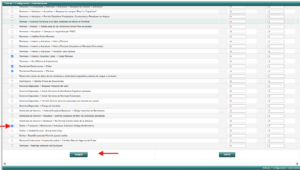
¿Sabías que puedes dar permisos especiales a un usuario?
Sí, en esta ruta puedes asignar permisos adicionales:
📍 Configuración > Autorizaciones
¿Cómo activar el color de un vehículo?
Para activar colores de vehículos en la plataforma:
📍 Ve a Tablas > Vehículos > Colores
¿Cómo crear las mercancías en la plataforma?
Para registrar una mercancía:
📍 Ruta: Tablas > Transporte > Mercancías > Insertar
📝 Debes tener el código o palabra clave de la mercancía.
¿Cómo crear una cotización?
✅ Para crear una cotización en el proceso estándar:
Ingresa por Cotizaciones > Insertar
- Selecciona el cliente
- Elige la(s) tarifa(s) que apliquen
- Selecciona la sede del cliente
- Confirma las fechas de vigencia
- Agrega las observaciones pertinentes
- Da clic en Insertar
✅ Confirma la creación de la cotización
📌 Preguntas Frecuentes – Cotizaciones
¿Puedo editar o crear observaciones personalizadas para las cotizaciones?
Sí, puedes gestionar las observaciones desde la ruta:
Tablas > Observaciones > Cotizaciones
Allí podrás:
Activar, desactivar, actualizar o eliminar observaciones existentes
Crear nuevas observaciones
Definir si estarán disponibles al momento de crear una cotización, marcándolas como activas o inactivas
¿Pueden imprimirse las cotizaciones?
Sí, desde la opción Cotizaciones > Listar puedes:
Imprimirlas en formato físico
Exportarlas a Word o PDF, según lo necesites
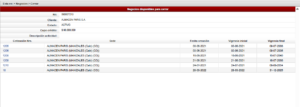
¿Para qué sirve la opción Negocios?
La opción Negocios permite gestionar y consultar cotizaciones ya generadas. Desde allí puedes:
Ingresar a Negocios > Listar para ver todas las cotizaciones asociadas a un cliente
Consultar la información detallada de cada cotización
Descargar el listado en formato Excel
Ingresar a Negocios > Cerrar para cancelar cotizaciones antes de su fecha final de vigencia

¿Cómo se crea un pedido en AVANSAT Empresarial?
¡Muy fácil! 😊 Para crear un pedido en AVANSAT Empresarial, asegúrate de que el cliente esté activo y tenga al menos una cotización vigente.
📍 Luego,
- ingresas a la opción Pedidos > Insertar, eliges el cliente,
- seleccionas la tarifa que se ajuste a lo que necesita, y diligencias la cantidad según la unidad de servicio (puede ser por viaje, toneladas o galones 🚛⚖️⛽).
Ddespués, completas la información del servicio como el tipo de mercancía, empaque, peso, valor declarado, remitente, destinatario, fechas de cargue, agencia encargada y cualquier observación adicional. Finalmente, solo haces clic en Aceptar y ¡listo! El pedido queda creado ✅
¿Para qué se digita el Valor Declarado de la mercancía al registrar el pedido?
- Al crear el pedido, se digita el Valor Declarado para que el sistema registre el valor económico de la mercancía que se va a transportar .
- Este valor queda guardado en el sistema y será usado más adelante al generar la remesa o el manifiesto .
- El sistema valida si el valor declarado supera el límite cubierto por la póliza de transporte de la empresa .
- Si ese valor se excede, el sistema lanza una alerta .
- Dependiendo de la configuración, podrá bloquear o permitir la creación de la remesa o manifiesto.
- Así se garantiza que el despacho esté dentro de los márgenes de seguridad y cobertura definidos .
¿Qué efecto tiene el dato de Cupo de Crédito al montar el pedido?
- El sistema usa el Cupo de Crédito del cliente para validar si se puede aprobar un pedido nuevo, según los montos ya comprometidos 🧾.
- Compara el cupo asignado con la suma de:
- Remesas facturadas
- Remesas generadas sin facturar
- Pedidos activos sin remesa
- Si con el nuevo pedido se supera el cupo disponible, el sistema puede bloquear la aprobación del pedido ⚠️.
- Esta validación solo se activa si en los parámetros del sistema está marcada la opción "Validar Cupo Crédito del Cliente al Aprobar Pedido (S/N)" ⚙️.
- Según cómo esté configurado, el sistema puede tomar en cuenta estos ítems por separado o todos juntos para hacer la comparación
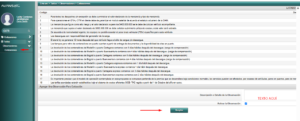
¿Cómo ingresar o actualizar observaciones en cotizaciones?
Para agregar o editar observaciones:
📍 Ve a Tablas > Observaciones > Cotizaciones
¿Cómo homologar el proceso de clases de vehículo para su creación?
Primero revisa la configuración del vehículo en: 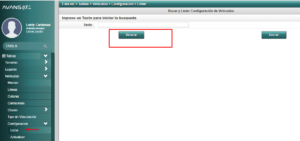
📍 Tablas > Vehículos > Configuración > Listar/Actualizar
Luego crea la clase en:
📍 Tablas > Vehículos > Clases > Insertar 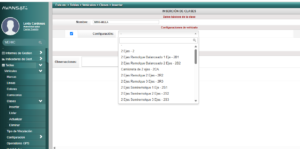
¿Qué servicios ofrece Grupo OET?
recemos servicios en cuatro áreas principales:
- Gerencia de Riesgos: Servicios para la evaluación, calificación, administración y gerenciamiento de riesgos.
- Tecnología de Software: Desarrollo de software especializado en transporte logístico y seguros.
- Torre de Control: Especialistas en procesos de control, seguridad y apoyo a las operaciones logísticas de las empresas.
- Medios de Información: Portal de información especializado en transportes, logística y seguros.
¿Qué es Intrared y cómo puede beneficiar a mi empresa?
Intrared es una de nuestras soluciones enfocada en el desarrollo de software especializado para el sector transporte, logística y seguros, diseñada para optimizar y mejorar los procesos operativos de su empresa.
¿Cómo puedo acceder a los servicios de Gerencia de Riesgos de Grupo OET?
Para acceder a nuestros servicios de Gerencia de Riesgos, puede visitar nuestra página web y dirigirse a la sección correspondiente, donde encontrará información detallada y opciones de contacto.
¿Cómo ingresar o actualizar observaciones en cotizaciones?
Para agregar o editar observaciones:
📍 Ve a Tablas > Observaciones > Cotizaciones
¿Cómo homologar el proceso de clases de vehículo para su creación?
Primero revisa la configuración del vehículo en:
📍 Tablas > Vehículos > Configuración > Listar/Actualizar
Luego crea la clase en:
📍 Tablas > Vehículos > Clases > Insertar
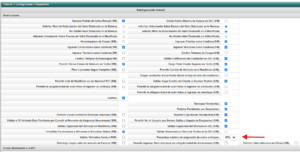
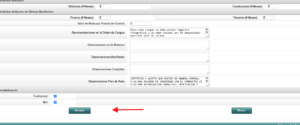
¿Cómo cambiar el porcentaje de anticipo parametrizado?
Puedes modificarlo en:
📍 Configuración > Parámetros, en la sección Datos Adicionales .. Y Luego le das aceptar
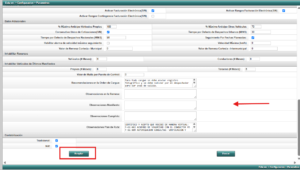
¿Cómo colocar observaciones generales en los documentos requeridos?
Puedes agregar observaciones para que aparezcan al generar documentos como remesas o manifiestos:
📍 Configuración > Parámetros, en los campos de Observaciones
¿Hay notificaciones para documentos próximos a vencer?
Sí, puedes configurar alertas:
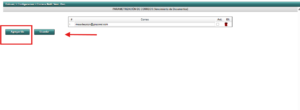
📍 Configuración > Correos Notif. Venci. Doc.
Allí agregas los correos que recibirán las notificaciones.
¿Puedo personalizar la plataforma?
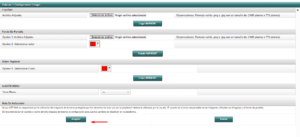
Sí. Desde el módulo de LOGIN, puedes:
- Cambiar el logo
- Agregar una imagen de fondo
- Cambiar el color del botón de ingreso
- Elegir entre tres estilos de vista

¿Cómo bloquear un vehículo con un despacho pendiente por cumplir?
Activa esta opción:
📍 Configuración > Parámetros
Marca la opción "Validar si el vehículo está pendiente por cumplir". 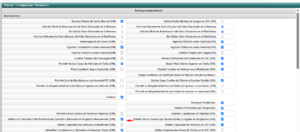
Esto evitará que se le asigne un nuevo viaje si tiene uno sin cerrar.
¿Puedo crear documentación que inhabilite recursos por vencimiento?
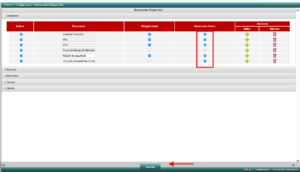
Sí, puedes crear documentos como cursos, exámenes o certificaciones:
📍 Configuración > Documentos requeridos
Marca si son obligatorios y si tienen fecha de vencimiento.
¿Cómo puedo activar un tercero?
Para habilitar un tercero en la plataforma, sigue estos pasos:
📍 Ve a:
Estado Recursos > Terceros > Habilitar
🔔 Ten en cuenta:
Un mismo tercero puede tener varias actividades registradas. Al momento de activarlo, es posible que queden todas activas, dependiendo de cómo lo selecciones.
✅ Puedes:
- Activar solo una actividad específica si es la que necesitas.
- O activar todas las actividades disponibles si así lo requiere tu operación.

👀 Revisa bien antes de confirmar, para asegurarte de que estás habilitando justo lo que necesitas.
¿Cómo puedo activar un cliente?
Para activar un cliente (que también es tratado como tercero en la plataforma):
📍 Entra a Estado Recursos > Terceros > Habilitar
Selecciona al cliente y actívalo desde esa sección.
🔔 Ten en cuenta:
Un mismo tercero puede tener varias actividades registradas. Al momento de activarlo, es posible que queden todas activas, dependiendo de cómo lo selecciones.
✅ Puedes:
- Activar solo una actividad específica si es la que necesitas.
- O activar todas las actividades disponibles si así lo requiere tu operación.
👀 Revisa bien antes de confirmar, para asegurarte de que estás habilitando justo lo que necesitas.
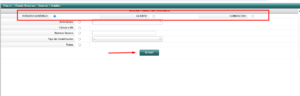
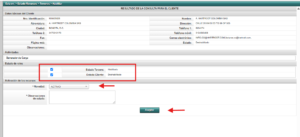
¿Cómo puedo activar un cliente?
Para activar un cliente (que también es tratado como tercero en la plataforma):
📍 Entra a Estado Recursos > Terceros > Habilitar
Selecciona al cliente y actívalo desde esa sección.
🔔 Ten en cuenta:
Un mismo tercero puede tener varias actividades registradas. Al momento de activarlo, es posible que queden todas activas, dependiendo de cómo lo selecciones.
✅ Puedes:
- Activar solo una actividad específica si es la que necesitas.
- O activar todas las actividades disponibles si así lo requiere tu operación.
👀 Revisa bien antes de confirmar, para asegurarte de que estás habilitando justo lo que necesitas.
¿Cómo crear un cliente en el portal?
- Ingresa al sistema y dirígete al módulo Recursos.
- Selecciona la opción Terceros.
- Haz clic en Clientes.
- Presiona el botón Insertar para comenzar el registro de un nuevo cliente.

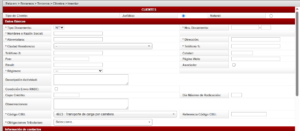
🖊️ Completa el formulario con los datos del cliente:
Los campos marcados con asterisco (*) son obligatorios.
En el campo NIT, digítalo sin el dígito de verificación. El sistema lo genera automáticamente.
Preferiblemente utiliza los datos que aparecen en el RUT para garantizar precisión.
✅ Al finalizar, guarda la información y el cliente quedará creado en el sistema.
¿Es posible eliminar un cliente?
✅ Sí, es posible eliminar un cliente, siempre y cuando no tenga procesos asociados. Si el cliente está vinculado a algún proceso, el sistema no permitirá su eliminación.
Paso a paso para eliminar un cliente:
- Ingresa al sistema y dirígete al módulo Recursos.
- Selecciona la opción Terceros.
- Haz clic en Clientes.
- Busca el cliente que deseas eliminar.
- Haz clic en la opción Eliminar.
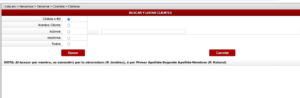
📌 Si el sistema muestra un mensaje de error, revisa ya que posiblemente el cliente está relacionado con facturas o procesos y por integridad de la información no permite.
¿Cómo hacer un manifiesto de carga en el sistema?
✅ Paso 1: Ingresar al módulo de manifiestos
- Ve a la opción Manifiestos > Insertar.
- Selecciona la ciudad de origen de las remesas.
✅ Paso 2: Seleccionar tipo de despacho
- Marca si el despacho es Nacional o Urbano.
📌 Recuerda: los despachos nacionales son los que tienen origen y destino .
✅ Paso 3: Escoger remesas para el manifiesto
- El sistema mostrará las remesas disponibles con el origen seleccionado.
- Marca las casillas de las remesas que deseas incluir en el manifiesto.
- Haz clic en Aceptar.
✅ Paso 4: Revisar valor del flete
- El sistema calculará automáticamente el valor del flete sumando los valores de cada remesa según tarifa y unidad de servicio.
✅ Paso 5: Completar los datos del manifiesto
El sistema mostrará un formulario con varias secciones:
- 🗂 Datos básicos
- 🚛 Datos del vehículo
- 📦 Datos de la mercancía
- 🧾 Datos del servicio
⚠️ Condiciones y restricciones importantes
- 🚫 No se puede asignar remolque a un vehículo de configuración rígida.
- Si necesitas hacerlo, cambia la configuración en Recursos > Vehículos > Actualizar.
- ⚖️ No se permite registrar manifiestos con peso total en cero para carga sólida, o con cantidad cargada en cero para carga líquida.
- 📏 No se puede exceder el peso máximo ni quedar por debajo del mínimo según la configuración del vehículo:
- Carga sólida / vehículo articulado (Ej.: 3S3):
Peso cabezote vacío + remolque vacío + peso de remesas. - Carga sólida / vehículo rígido (Ej.: 2):
Peso del vehículo vacío + peso de remesas. - Carga líquida:
Se evalúa solo la cantidad de galones cargados.
¿Cómo anular un manifiesto?
✅ Paso 1: Reversar los documentos asociados en orden inverso
El proceso de anulación comienza con el último documento asociado al manifiesto y se va retrocediendo hasta llegar al primero.
Si el manifiesto tiene un Control de Tráfico:
Ve a Control Tráfico > Despachos > Anular Despacho
Reversa la Salida y Llegada, y anula el despacho.
Si el manifiesto tiene un Cumplido:
Ve a Cumplidos > Eliminar
Si el manifiesto tiene una Liquidación:
Ve a Liquidaciones > Por Liquidar > Reversar
O a Liquidaciones > Por Liquidar > Anular
✅ Paso 2: Verificar los documentos asociados
Puedes consultar todos los documentos asociados al manifiesto en el Informe de Operación Nacional:
📊 Informes de Gestión > Operación Nacional
Ahí podrás verificar qué documentos están relacionados.
✅ Paso 3: Anular el manifiesto
Después de haber reversado todos los documentos relacionados, ve a:
📝 Manifiestos > Anular
¿Qué hacer si aparece el Error MAN285?
Este error se presenta cuando hay diferencias en los datos registrados ante entidades externas como RUNT o Supertransporte. Para solucionarlo:
- Verifica que la identificación del propietario del vehículo sea exactamente igual a la registrada en el sistema RUNT.
- Asegúrate de que la identificación del poseedor del vehículo coincida con el NIT de la empresa registrado ante Supertransporte.
- Si ya verificaste estos datos y el error sigue apareciendo, debes presentar las evidencias ante el RNDC para su revisión.
✅ Revisa cuidadosamente los números de identificación y evita espacios o caracteres adicionales.
¿Por qué recibo un error al generar eventos de Recepción para facturas de contado? (Error DIAN - LGC62)
Desde 2022 es obligatorio generar eventos a las facturas electrónicas. Aunque normalmente se han aceptado eventos tanto para facturas a crédito como al contado, recientemente la DIAN está rechazando el tercer evento (aceptación expresa o rechazo) con el siguiente mensaje:
📛 Regla: LGC62
Esta validación indica que la factura no es de tipo crédito (PaymentMeansId=2), y por lo tanto no debe tener eventos adicionales como aceptación o rechazo.
📌 Importante:
Esta regla aplica específicamente a documentos inscritos en el sistema RADIAN, y no a la validación del evento en sí.
✅ ¿Qué hacer?
- Si la factura es de contado, no es obligatorio generar eventos como aceptación o rechazo.
- Asegúrate de que los eventos solo se generen para facturas a crédito, según lo que espera RADIAN.
¿Cómo solucionar el Error RTU071 (novedad con fechas de RTM)?
- Este error ocurre cuando hay un problema con la validación de la fecha de la Revisión Técnico Mecánica (RTM) al momento de transmitir un manifiesto urbano. Para solucionarlo, sigue estos pasos:
- Ingresa al RNDC (Ministerio de Transporte):
- En la página principal, realiza la suma de verificación que aparece (sin resolverla correctamente no cargará la información).
- Luego, ve a Consulta de Manifiestos de una Placa o Conductor.
- Ingresa la placa del vehículo.
- Haz clic en la tercera opción: Consultar placa/licencia.
- Si la información aparece en verde, está correcta.
- Ingresa a Avansat:
- Ruta: Pendiente > Mi Transporte
- Filtra por tipo de proceso: Manifiesto Urbano.
- Busca el manifiesto y vuelve a transmitirlo.
- Después de esto, la plataforma debería permitirte transmitir el manifiesto urbano sin errores.
¿Cómo actualizo la póliza en la plataforma?
Para actualizar la póliza en el sistema, sigue estos pasos:
📍 Ve a Configuración > Empresa > Actualizar.
✅ Haz clic en Siguiente para continuar con la actualización de la póliza.
¿Cómo cambiar los secuenciales de facturación en el sistema?
✅ Paso 1: Ingresar a The Factory HKA
Ve a la ruta:
⚙️ Configuración > Datos fiscales > Secuenciales
✅ Paso 2: Agregar el nuevo secuencial
Haz clic en ➕ Agregar secuencial
Si vas a actualizar una resolución existente, inactiva el secuencial anterior desde la opción de acciones:
🚫 Inactivar secuencial
✅ Paso 3: Ir a AVANSAT para insertar la nueva agencia
Entra a AVANSAT y navega por la ruta:
⚙️ Configuración > Agencias >R.documentos> InsertarIngresa la información actualizada de la nueva resolución.
✅ Paso 4: Actualizar
Asegúrate de guardar y actualizar los cambios para que el sistema los tome correctamente.
¿Cómo solucionar el error TER225 al transmitir el manifiesto?
Ruta: Recursos > Terceros > Conductores > Actualizar
- La fecha de vencimiento de la licencia de conducción no puede ser mayor a tres años.
- Actualiza la fecha de vencimiento en el perfil del conductor y vuelve a transmitir el manifiesto.
¿Qué significa el error FAC080 y cómo lo soluciono?
El error FAC080 aparece cuando intentas transmitir una factura electrónica, pero las remesas asociadas a esa factura aún no han sido cumplidas o no se ha transmitido el cumplido al Ministerio de Transporte.
✅ ¿Cómo solucionarlo?
Transmitir el cumplido del manifiesto:
Ve a la ruta: Pendientes Mintransporte.
Escoge el tipo de proceso “Cumplido de Manifiesto”.
Realiza la transmisión del cumplido correspondiente.
Retransmitir la factura:
En el mismo módulo de Pendientes Mintransporte, selecciona ahora el proceso “Factura Electrónica”.
Realiza la retransmisión de la factura.
📝 Una vez transmitido el cumplido correctamente, la factura debería enviarse sin problemas.
¿Qué significa el error MAN025 y cómo solucionarlo?
El Error MAN025 ocurre cuando la empresa de transporte supera el 20% de remesas cumplidas con fecha vencida, lo cual no está permitido para seguir generando nuevos manifiestos, según la Resolución 45515 de 2022.
🚧 ¿Por qué pasa esto?
La plataforma del RNDC detecta que tienes un porcentaje alto de remesas vencidas al momento de facturar.
✅ ¿Cómo solucionarlo?
- Ingresa al portal del RNDC:
👉 https://rndc2.mintransporte.gov.co
- Ve a la ruta:
Herramientas > AutorizaAlerta
- Desde allí, puedes autorizar la alerta para permitir la creación de nuevos manifiestos, mientras solucionas las remesas vencidas.
🔁 Recomendación: Revisa tus procesos de cumplido para reducir el porcentaje de remesas vencidas y evitar este tipo de bloqueos a futuro.